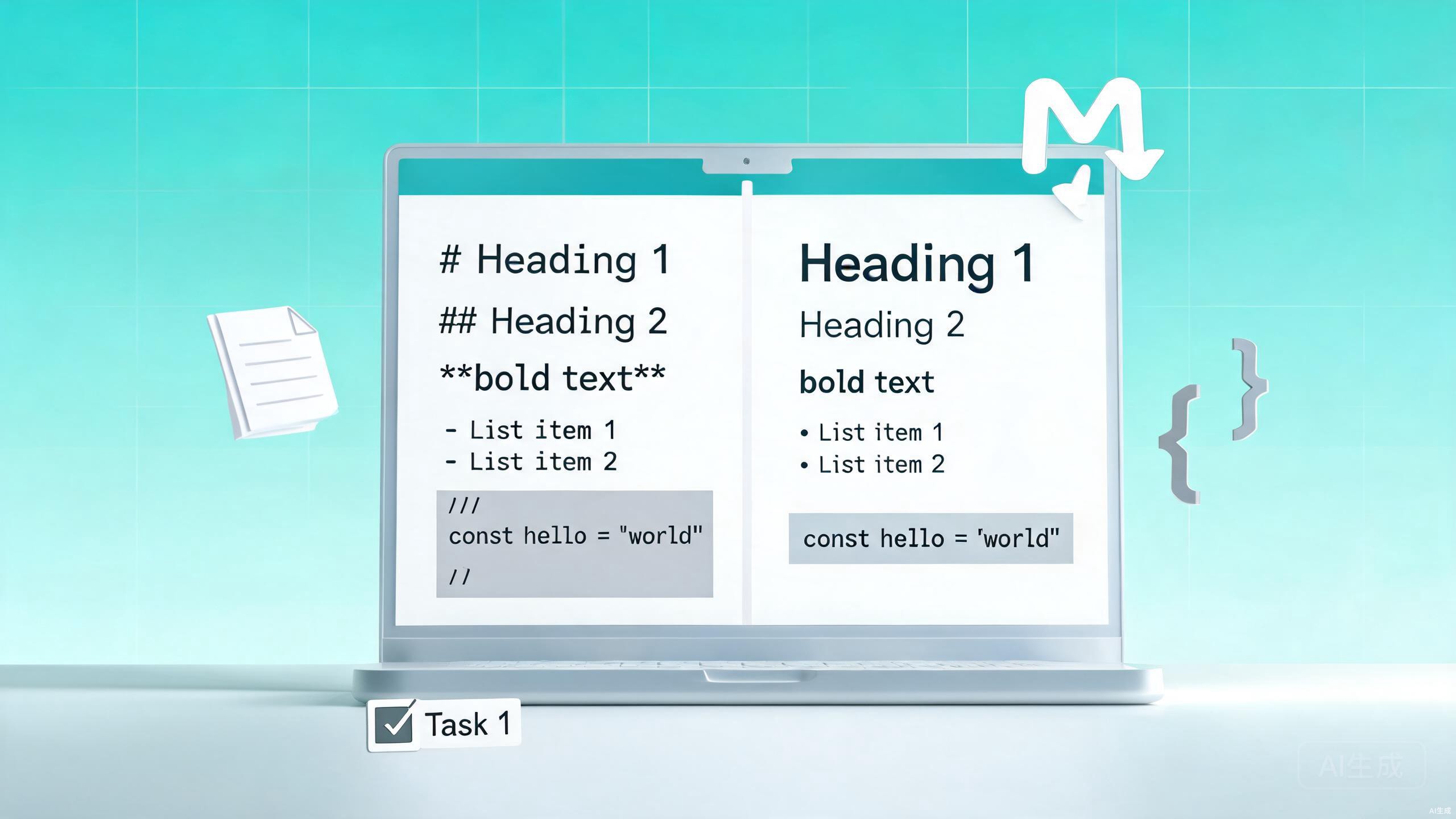
Markdown 速通:写 README、记笔记、发文章都够用了
为什么要学 Markdown?
你可能会说:"我用 Word / Notion / Obsidian,不需要 Markdown。"
但你迟早会遇到这些场景:
- 写 GitHub README,只能用 Markdown
- 在论坛/知乎发技术帖,支持 Markdown 的话排版好 10 倍
- 写技术博客,Markdown 转 HTML 最方便
- 用 AI 写 Prompt,结构化的 Markdown 输出最稳定
Markdown 是程序员的"通用语"——不像 LaTeX 那么重,不像 HTML 那么啰嗦,够用就行。
这篇文章只讲 10 个最常用的语法,覆盖 95% 的使用场景。15 分钟看完,终身受用。
1. 标题(#)
# 一级标题
## 二级标题
### 三级标题
#### 四级标题
效果:
一级标题
二级标题
三级标题
💡 建议:只用 1-3 级,层级太多读者会晕。
2. 加粗 / 斜体
**这是加粗**
*这是斜体*
***这是加粗斜体***
~~这是删除线~~
效果:
这是加粗
这是斜体
这是加粗斜体
这是删除线
3. 列表
无序列表
- 苹果
- 香蕉
  - 小香蕉(嵌套)
- 橙子
效果:
- 苹果
- 香蕉
- 小香蕉(嵌套)
- 橙子
有序列表
1. 打开编辑器
2. 输入代码
3. 按 Ctrl+S 保存
效果:
- 打开编辑器
- 输入代码
- 按 Ctrl+S 保存
任务列表(Todo)
- [x] 完成需求分析
- [x] 写技术方案
- [ ] 编码实现
- [ ] 写测试
- [ ] 部署上线
效果:
- 完成需求分析
- 写技术方案
- 编码实现
- 写测试
- 部署上线
💡 GitHub / GitLab / Notion 都支持任务列表,还能统计完成率。
4. 代码
行内代码
在终端输入 `npm install` 安装依赖
效果:在终端输入 npm install 安装依赖
代码块
三反引号包住,标注语言:
```javascript
function hello(name) {
  return `Hello, ${name}!`;
}

console.log(hello('World'));
```cpp
效果:
function hello(name) {
  return `Hello, ${name}!`;
}

console.log(hello('World'));
💡 标注语言后,GitHub / VSCode 会自动语法高亮。支持的语言:javascript, python, go, rust, typescript, bash, html, css, json, yaml ……
5. 链接和图片
链接
[访问 GitHub](https://github.com)
效果:访问 GitHub
图片

{width=300}
效果:

💡 图片 alt text 是给屏幕阅读器和图片加载失败时看的,养成写 alt 的习惯。
引用式链接(长文档推荐)
[Google][1]
[GitHub][2]

[1]: https://google.com
[2]: https://github.com
6. 引用
> 这是一段引用文字
> 可以跨越多行
>
> > 还能嵌套引用
> > 第二层引用
效果:
这是一段引用文字 可以跨越多行
还能嵌套引用 第二层引用
💡 引用常用于:金句、名言、代码注释中的说明。
7. 表格
| 姓名 | 年龄 | 职业 |
|------|------|------|
| 张三 | 25   | 前端工程师 |
| 李四 | 30   | 产品经理 |
| 王五 | 28   | 设计师 |
效果:
| 姓名 | 年龄 | 职业 |
|---|---|---|
| 张三 | 25 | 前端工程师 |
| 李四 | 30 | 产品经理 |
| 王五 | 28 | 设计师 |
💡 对齐方式:
:---左对齐,:---:居中,---:右对齐
| 左对齐 | 居中对齐 | 右对齐 |
|:-------|:-------:|-------:|
| 内容   | 内容    | 内容   |
8. 分隔线
上面的内容

---

下面的内容
效果:
上面的内容
下面的内容
9. 转义字符
如果想显示 Markdown 语法本身(不是执行它),用反斜杠转义:
\*\*这不是加粗\*\*
\# 这不是标题
\`这不是代码\`
效果:
**这不是加粗** # 这不是标题 `这不是代码`
10. 常用扩展语法
脚注(GitHub 不支持,但很多平台支持)
这是一段文字[^1]

[^1]: 这是脚注内容
自动链接
<https://github.com>
<user@example.com>
键盘按键
按 <kbd>Ctrl</kbd> + <kbd>S</kbd> 保存
效果:按 Ctrl + S 保存
数学公式(部分平台支持)
行内公式:$E = mc^2$

公式块:
$$
\int_{0}^{\infty} e^{-x^2} dx = \frac{\sqrt{\pi}}{2}
$$
实战:写一个 README 的完整示例
把上面学的语法组合起来,就是一个标准的 GitHub README:
# 🚀 AwesomeProject
> 一个超棒的开源项目,解决 XX 问题
[](LICENSE)
[](https://github.com/user/repo)
## ✨ 特性
- 🎯 高性能:比同类产品快 10 倍
- 🔧 易用:一行代码搞定
- 🌍 跨平台:Windows / macOS / Linux
## 📦 安装
```bash
npm install awesome-project
```cpp
## 🚀 快速开始
```javascript
import { Awesome } from 'awesome-project';
const app = new Awesome();
app.start();
```cpp
## 📖 使用文档
详见 [官方文档](https://example.com/docs)。
## 🤝 贡献
欢迎 PR!详见 [CONTRIBUTING.md](CONTRIBUTING.md)。
## 📄 开源协议
MIT © 2026 Your Name
推荐工具
| 工具 | 用途 | 推荐指数 |
|---|---|---|
| Typora | 所见即所得编辑器 | ⭐⭐⭐⭐⭐ |
| Obsidian | 知识管理笔记 | ⭐⭐⭐⭐⭐ |
| VSCode | 搭配 Markdown All in One 插件 | ⭐⭐⭐⭐⭐ |
| Markdown Live Preview | VSCode 实时预览 | ⭐⭐⭐⭐ |
| dillinger | 在线编辑,无需安装 | ⭐⭐⭐⭐ |
| markdownlint | 检查格式规范 | ⭐⭐⭐ |
速查表(保存这张图就够了)
# 标题
**加粗**
*斜体*
~~删除线~~
- 列表
1. 有序列表
- [x] 任务列表
`行内代码`
```代码块```cpp
[链接](url)

> 引用
| 表格 |
--- 分隔线
\* 转义
写在最后
Markdown 的精髓在于 "写的时候只管内容,不管样式"。
你不需要记住所有语法,用到的时候回来查就行。关键是:动手写,用多了自然就记住了。
最好的学习方式:打开 GitHub,新建一个 README.md,把这篇文章的示例抄一遍。
15 分钟后,你就能用 Markdown 写出漂亮的 README、清晰的技术笔记、规范的博客文章。
别等了,现在就打开编辑器试试吧。